Dodge Charger: РЕЖИМЫ UCONNECT / Работа с телефоном
Операция
Голосовые команды можно использовать для управления телефоном Uconnect и навигации по нему. структура меню. Голосовые команды требуются после большинства подсказок Uconnect Phone. Там два основных метода работы голосовых команд:
- Произносите составные команды, например «Позвонить Джону Смиту на мобильный».
- Произнесите отдельные команды и позвольте системе помочь вам выполнить их. задание.
Вам будет предложено ввести конкретную команду, а затем руководствоваться доступными параметры.
- Перед подачей голосовой команды необходимо дождаться звукового сигнала, который следует подсказку «Слушать» или другую подсказку.
- Для некоторых операций можно использовать составные команды. Например, вместо сказать «Позвони», а затем «Джон Смит», а затем «мобильный», следующее составное команду можно сказать: «Позвони Джону Смиту на мобильный».
- Для объяснения каждой функции в этом разделе используется только составная команда. дана форма голосовой команды. Вы также можете разбить команды на части и произнесите каждую часть команды, когда вас об этом попросят. Например, вы можно использовать голосовую команду составной команды «Найти Джона Смита» или форму составной команды можно разбить на две голосовые команды: «Поиск контактов» и когда его спросили: «Джон Смит». Пожалуйста, помните, телефон Uconnect работает лучше всего когда вы говорите нормальным разговорным тоном, как будто разговариваете с кем-то сидящим в нескольких футах/метрах от вас.
Естественная речь
Ваша голосовая система Uconnect Phone использует распознавание голоса на естественном языке (VR) двигатель.
Естественная речь позволяет пользователю произносить команды фразами или целыми предложениями. Система отфильтровывает определенные несловесные высказывания и звуки, такие как «а» и «а». Система обрабатывает слова-заполнители, такие как «Я хотел бы».
Система обрабатывает несколько входных данных в одной и той же фразе или предложении, например, «сделать телефонный звонок» и «Келли Смит». Для нескольких входных данных в одной и той же фразе или предложении система идентифицирует тему или контекст и предоставляет соответствующие последующие действия например, «Кому вы хотите позвонить?» в случае, если был запрошен телефонный звонок но конкретное имя не было распознано.
Система использует непрерывный диалог. Когда системе требуется дополнительная информация от пользователя, он задаст вопрос, на который пользователь сможет ответить, не нажимая кнопка голосового управления на руле.
Команда помощи
Если вам нужна помощь в любой момент или если вы хотите узнать свои варианты на любую подсказку, произнесите «Помощь» после звукового сигнала.
Чтобы активировать телефон Uconnect из режима ожидания, просто нажмите кнопку телефона (если она активна). на рулевом колесе и произнесите команду или произнесите «Помогите». Все телефонные сеансы начинаются нажатием кнопки VR или кнопки телефона.
Отменить команду
В любой момент, после звукового сигнала, вы можете сказать «Отмена», и вы вернетесь в главное меню.
Вы также можете нажать кнопку VR или кнопку телефона на рулевом колесе, когда система прослушивает команду и возвращается в главное или предыдущее меню.
Сопряжение (ссылка) Uconnect Phone с мобильным телефоном
Используйте этот QR-код, чтобы получить доступ к цифровому опыту.
Чтобы начать пользоваться телефоном Uconnect, необходимо выполнить сопряжение с совместимым Bluetooth®-совместимым телефоном. мобильный телефон. Сопряжение с мобильным телефоном — это процесс установления беспроводного соединения. между мобильным телефоном и системой Uconnect.
Чтобы завершить процесс сопряжения, вам нужно будет сослаться на свой мобильный телефон. руководство. Пожалуйста, посетите UconnectPhone.com для получения полной информации о совместимости мобильных телефонов.
ПРИМЕЧАНИЕ:
- Для выполнения этой процедуры на вашем телефоне должен быть включен Bluetooth®.
- Автомобиль должен находиться в ПАРКОВКЕ или стоять на месте.
Чтобы выполнить сопряжение телефона, выполните следующие действия:
- Установите зажигание в положение ACC или ON/RUN.
-
Нажмите кнопку Телефон.
ПРИМЕЧАНИЕ:
Если в данный момент к системе не подключены телефоны, появится всплывающее окно. появится вопрос о том, хотите ли вы выполнить сопряжение с мобильным телефоном.
Это всплывающее окно появляется только тогда, когда пользователь входит в режим телефона и никакие другие устройства не работают. ранее были в паре. Если в системе есть ранее сопряженный телефон, даже если ни один телефон в данный момент не подключен к системе, это всплывающее окно не появится.
- Выберите «Да», чтобы начать процесс сопряжения.
-
Выполните поиск доступных устройств на своем мобильном телефоне с поддержкой Bluetooth®.
Нажмите кнопку «Настройки» на своем мобильном телефоне.
Выберите «Bluetooth®» и убедитесь, что он включен. После включения мобильный телефон начнет поиск соединений Bluetooth®.
ПРИМЕЧАНИЕ:
Во время процедуры сопряжения на сенсорном экране может появиться всплывающее окно. с просьбой убедиться, что PIN-код на сенсорном экране совпадает с PIN-кодом на всплывающее окно на вашем мобильном телефоне.
-
Если выбрано «Нет», но вы по-прежнему хотите выполнить сопряжение с мобильным телефоном, нажмите
кнопку Pairing или Settings на главном экране Uconnect Phone.
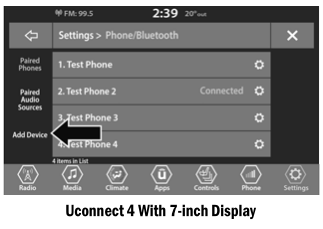
Нажимать кнопку «Сопряженные телефоны» или кнопку «Добавить устройство».
Найдите доступные устройства на своем мобильном телефоне с поддержкой Bluetooth® (см. ниже). При появлении запроса на телефоне выберите «Uconnect» и примите подключение. запрос.
- Uconnect Phone будет отображать экран в процессе, пока система подключается.
- Когда ваш мобильный телефон обнаружит систему Uconnect, выберите «Uconnect».
- При появлении запроса на мобильном телефоне примите запрос на подключение от Uconnect.
- Когда процесс сопряжения успешно завершится, система предложит вам выбрать, является ли это вашим любимым телефоном. При выборе «Да» сделать этот телефон наивысшим приоритетом. Этот телефон будет иметь приоритет над другими сопряженные телефоны в пределах досягаемости и автоматически подключатся к системе Uconnect при входе в транспортное средство. Только один мобильный телефон и/или одно аудио Bluetooth® устройство может быть подключено к системе Uconnect одновременно. Если выбрано «Нет», просто выберите «Uconnect» на экране Bluetooth® мобильного телефона/аудиоустройства, и система Uconnect повторно подключится к устройству Bluetooth®.
ПРИМЕЧАНИЕ:
Для телефонов, которые не добавлены в избранное, приоритет телефона определяется порядок, в котором он был сопряжен. Самый последний сопряженный телефон будет иметь более высокую приоритет.
ПРИМЕЧАНИЕ:
Во время процедуры сопряжения вы можете получить всплывающее окно на свой мобильный телефон для систему Uconnect для доступа к вашим «сообщениям» и «контактам». Выбор «ОК» или «Разрешить» синхронизирует ваши контакты с системой Uconnect.
Вы также можете использовать следующую команду VR, чтобы открыть экран сопряженного телефона. с любого экрана радио:
- «Показать сопряженные телефоны»
ПРИМЕЧАНИЕ:
Обновления программного обеспечения на вашем телефоне или в системе Uconnect могут мешать Соединение Bluetooth®. Если это произойдет, просто повторите процесс сопряжения. Однако, сначала обязательно удалите устройство из списка телефонов в вашей системе Uconnect. Затем обязательно удалите Uconnect из списка устройств Bluetooth® вашего телефона. настройки.
Сопряжение потокового аудиоустройства Bluetooth®
- Чтобы начать, нажмите кнопку «Медиа» на сенсорном экране.
- Измените источник на «Bluetooth®».
- Нажмите кнопку Bluetooth® на сенсорном экране, чтобы отобразить Paired Audio. Экран устройств.
-
Нажмите кнопку «Добавить устройство» на сенсорном экране.
ПРИМЕЧАНИЕ:
Если в данный момент к системе не подключено ни одно устройство, появится всплывающее окно. появляться.
- Найдите доступные устройства на аудиоустройстве с поддержкой Bluetooth®. При появлении запроса на устройстве подтвердите PIN-код, отображаемый на экране Uconnect.
- Uconnect Phone будет отображать экран в процессе, пока система подключается.
- Когда процесс сопряжения успешно завершится, система предложит вам выбрать, является ли это вашим любимым устройством. При выборе «Да» сделать это устройство наивысшим приоритетом. Это устройство будет иметь приоритет над другие сопряженные устройства в пределах досягаемости.
ПРИМЕЧАНИЕ:
Для устройств, которые не добавлены в избранное, определяется приоритет устройства в том порядке, в котором он был сопряжен. Самое последнее сопряженное устройство будет иметь более высокий приоритет.
Вы также можете использовать следующую команду VR, чтобы открыть список сопряженных аудиоустройств:
- «Показать сопряженные телефоны»
Подключение к определенному мобильному телефону или аудиоустройству после сопряжения
Uconnect Phone автоматически подключится к сопряженному телефону с наивысшим приоритетом. и/или аудиоустройство в радиусе действия. Если вам нужно выбрать конкретный телефон или аудио устройства выполните следующие действия:
- Нажмите кнопку «Настройки» на сенсорном экране.
- Нажмите кнопки сопряженных телефонов/аудиоисточников.
- Нажмите, чтобы выбрать конкретный телефон или конкретное аудиоустройство. всплывающее окно появится меню; нажмите «Подключить телефон».
- Нажмите X, чтобы выйти из экрана настроек.
Отключение или удаление телефона или аудиоустройства
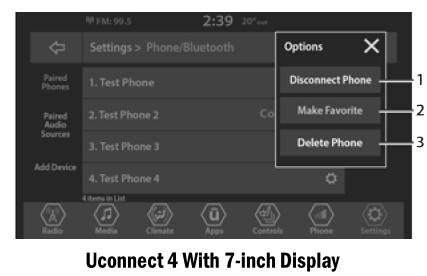
- Отключить устройство или отключить телефон
- Сделать любимым
- Удалить устройство/телефон
- Нажмите кнопку «Отключить сопряжение с телефоном» или «Настройки».
- Нажмите кнопки сопряженных телефонов/аудиоисточников.
- Нажмите кнопку «Настройки», расположенную справа от имени устройства, чтобы другой телефон или аудиоустройство, отличное от текущего подключенного устройства, или нажмите предпочитаемый подключенный телефон из списка.
- Появится всплывающее окно опции.
- Нажмите кнопку «Отключить устройство» или «Удалить устройство» на сенсорном экране.
- Нажмите X, чтобы выйти из экрана настроек.
Добавление телефона или аудиоустройства в избранное
- На экране «Сопряженный телефон/аудиоисточники» нажмите кнопку «Настройки», расположенную справа от имени устройства для телефона или аудиоустройства, отличного от в настоящее время подключенное устройство или нажмите предпочтительный «Подключенный телефон» из список.
- Появится всплывающее окно опции.
- Нажмите кнопку «Добавить в избранное» на сенсорном экране; вы увидите выбранный устройство перемещается в начало списка.
- Нажмите X, чтобы выйти из экрана настроек.
Загрузка телефонной книги (автоматическая передача телефонной книги с мобильного телефона) — при наличии
Если поддерживается вашим телефоном, Uconnect Phone имеет возможность загружать контакты записи имен и номеров из телефонной книги мобильного телефона. Конкретный Bluetooth® Телефоны с профилем доступа к телефонной книге могут поддерживать эту функцию. Ваш мобильный телефон может появиться всплывающее окно с запросом разрешения системы Uconnect на доступ к вашему сообщения и контакты. При выборе «ОК» или «Разрешить» ваши контакты будут синхронизированы с Система Юконнект.
См. веб-сайт Uconnect, UconnectPhone.com, для поддерживаемых телефонов.
- Чтобы позвонить по имени из загруженной телефонной книги мобильного телефона, выполните процедуру в «Голосовом управлении» в этом разделе.
- Автоматическая загрузка и обновление телефонной книги, если поддерживается, начинается как как только беспроводное телефонное соединение Bluetooth® будет установлено на Uconnect Phone, например, после запуска автомобиля.
- Будет загружено не более 5000 имен контактов с четырьмя номерами на контакт. и обновляется каждый раз, когда телефон подключается к Uconnect Phone.
- В зависимости от максимального количества загруженных записей может быть короткий задержка перед использованием последних загруженных имен. А пока, если есть, ранее загруженная телефонная книга доступна для использования.
- Доступна только телефонная книга подключенного в данный момент мобильного телефона.
- Эта загруженная телефонная книга не может быть отредактирована или удалена на телефоне Uconnect. Их можно редактировать только на мобильном телефоне. Изменения переносятся и обновляется до Uconnect Phone при следующем телефонном подключении.
Управление избранным — при наличии
Добавить запись в избранное можно двумя способами:
- После загрузки телефонной книги мобильного телефона нажмите кнопку «Избранное» на сенсорном экране, а затем нажмите одну из кнопок +Добавить избранный контакт, которая появляется на список.
- После загрузки телефонной книги мобильного телефона выберите «Контакты» в главном меню «Телефон». экране, а затем выберите соответствующий номер. Нажмите кнопку со стрелкой вниз или кнопку настроек шестеренки рядом с выбранным номером, чтобы отобразить параметр неожиданно возникнуть. Во всплывающем окне выберите «Добавить в избранное».
ПРИМЕЧАНИЕ:
Если список избранного заполнен, вам будет предложено удалить существующий элемент избранного.
Удаление избранного — при наличии
- Чтобы удалить Избранное, выберите «Избранное» на главном экране телефона.
- Затем выберите значок со стрелкой вниз или значок шестеренки в настройках рядом с контактом. вы хотите удалить из избранного. Это вызовет варианты для этого Любимый контакт.
- Отмените выбор значка звездочки, чтобы удалить Избранное.
 Режим телефона. Обзор
Обзор
Uconnect Phone — это автомобильная система связи без помощи рук, активируемая голосом.
Это позволяет набрать номер телефона с мобильного телефона...
 Функции телефонного звонка
Доступ к следующим функциям можно получить через телефон Uconnect, если функция(и)
доступны и поддерживаются Bluetooth® в вашем тарифном плане мобильной связи...
Дополнительная информация:
Руководство по эксплуатации Dodge Charger 2011-2023: как пользоваться дистанционным запуском
Нажмите и отпустите кнопку Remote Start на брелоке дважды в течение пяти секунд. Двери автомобиля заблокируются, габаритные огни замигают, и раздастся звуковой сигнал. дважды (если запрограммировано). Затем двигатель запустится, а автомобиль останется в режиме удаленного запуска в течение 15-минутного цикла...
Руководство по эксплуатации Dodge Charger 2011-2023: Деактивация TPMS — при наличии
Систему контроля давления в шинах (TPMS) можно отключить при замене всех четыре колеса и шины в сборе (дорожные шины) с колесами и шинами в сборе, которые не иметь датчиков TPMS, например, при установке зимних колес и шин в сборе на вашем автомобиле...
Категории
- Главная страница
- Руководство по эксплуатации Додж Чарджер
- Руководство по эксплуатации Додж Чарджер
- Переключатель фар
- Кнопка разморозки спереди, кнопка разморозки сзади
- Окружающий свет — при наличии
- Новое на сайте
- Самое главное об автомобиле
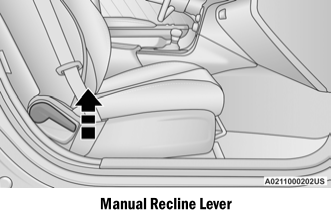
Ручной наклон переднего сиденья
Чтобы отрегулировать спинку сиденья, поднимите рычаг, расположенный на внешней стороне сиденья, откиньтесь назад в нужное положение и отпустите рычаг. Чтобы вернуть спинку сиденья, поднимите рычаг, наклонитесь вперед и отпустите рычаг.